Versão 0.3.0
Instalação completa, reinstalação ou reparo.
Atualização para quem usa uma versão a partir de 0.2.1 e anterior a 0.3.0, dentro da compatibilidade deste pacote. Para instalar do zero, use o instalador.
O que há de novo, requisitos e limitações
Seu computador, preparado.
- Voz
- Microfone opcional. Whisper, WeSpeaker e visão são baixados separadamente. Síntese por Azúria Voice instalado ou ElevenLabs com a chave da pessoa.
- Backup
- Arquivo .vkbackup de até 4 GB, sem proteção por senha nesta versão. OneDrive e Google Drive por pastas já sincronizadas.
- Sistema
- Windows 10 22H2 ou Windows 11, 64 bits. Requisitos declarados pelo produtor; esta entrega foi testada no Windows 11.
- Internet
- Necessária para login e downloads da loja, baixar modelos e usar notícias, tempo, Valkode Edge, plugins na nuvem ou ElevenLabs. Conversa local funciona offline depois do download do modelo.
- Memória
- 8 GB para modelos pequenos; 16 GB ou mais recomendado para Qwen3 8B.
- Processador
- x64 com AVX2.
- Armazenamento
- Cerca de 1,1 GB para o aplicativo, mais 5 a 10 GB para modelos baixados separadamente.
- Placa de vídeo
- Runtime Vulkan; desempenho medido na AMD RX 580 8 GB. Compatibilidade e desempenho de outras placas não foram medidos nesta entrega.
- placa
- Placa de vídeo com Vulkan para os modelos locais
- sistema
- Windows 10 ou 11, 64 bits
O que há de novo nesta versão.
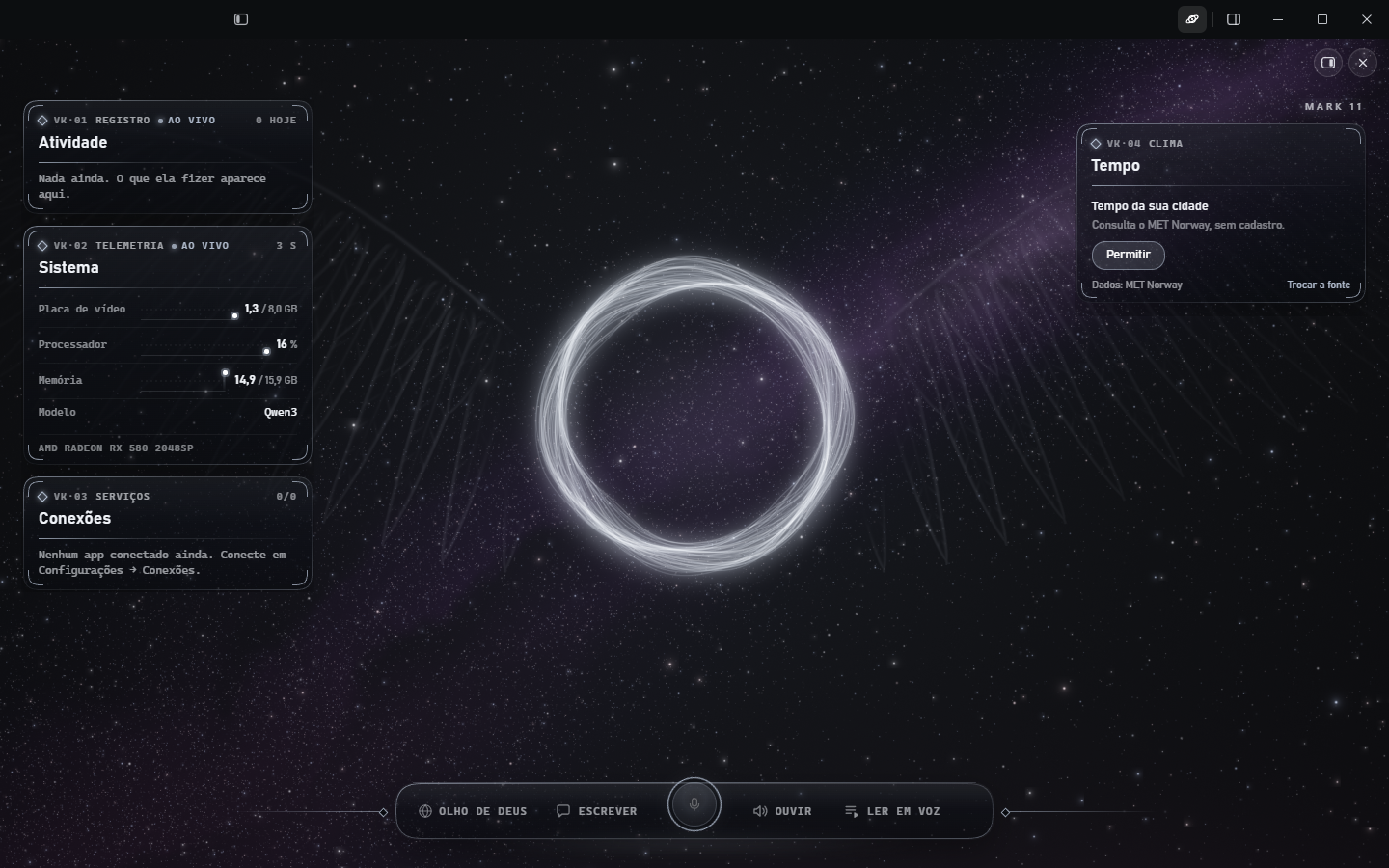
Valkode 0.3.0 (Windows 10 ou 11, 64 bits) O que há de novo: - Chat de trabalho de verdade, como os grandes chats, mas com IA local: "/" mostra os comandos, "+" anexa arquivos e apps, e uma lista de progresso acompanha as tarefas longas. A conversa fica separada da esfera. - Quatro modos de trabalho: Manual (pergunta antes de cada passo), Aceita edições, Automático e Planejamento (primeiro o plano, depois o trabalho). A caixa de texto se adapta ao que você está fazendo. - Ditado longo: o microfone do chat fica aberto e o texto chega à caixa enquanto você fala, sem enviar e sem voz de volta. - Prévia ao lado do chat: a página que a assistente cria ou muda abre no painel ao lado, rodando, e se atualiza sozinha. Um botão abre no navegador. - Maestro: em qualquer conversa, o modelo principal pode dividir o trabalho com outros modelos locais e juntar o resultado. - A mesa: o Claude Code, o Codex, a conversa do app e o modelo local conversam numa mesa compartilhada, cada um com seu nome, e você acompanha tudo numa janela própria (/mesa). O Claude Code e o Codex usam o Valkode pelo comando valkode mcp. - /revisar: um modelo de fora, com a sua chave de API, revisa o trabalho da conversa. - Modo leve e a página Desempenho (Configurações): mostra quanto a placa de vídeo e a memória estão usando, tira o modelo da placa quando ele fica parado e reduz as animações. - O contexto acompanha a sua máquina: com mais memória livre na placa, o modelo lê conversas e projetos maiores. - Conexões novas: GitHub, Cloudflare, Figma e a Fornalha (fábrica de jogos 3D com IA), cada uma com o passo a passo para ligar. - Terminal com visual novo, com o Valky, o modo Planejamento, /mesa, /desempenho e /conectar. E agora ele também existe sozinho: o Valkode Terminal, para quem não quer o app. Requisitos: Windows 10 ou 11, 64 bits; placa de vídeo com Vulkan para os modelos locais. O terminal, a mesa e as conexões são do Valkode Pro.
Valkode no terminal · Valkode Pro
Valkode no terminal.
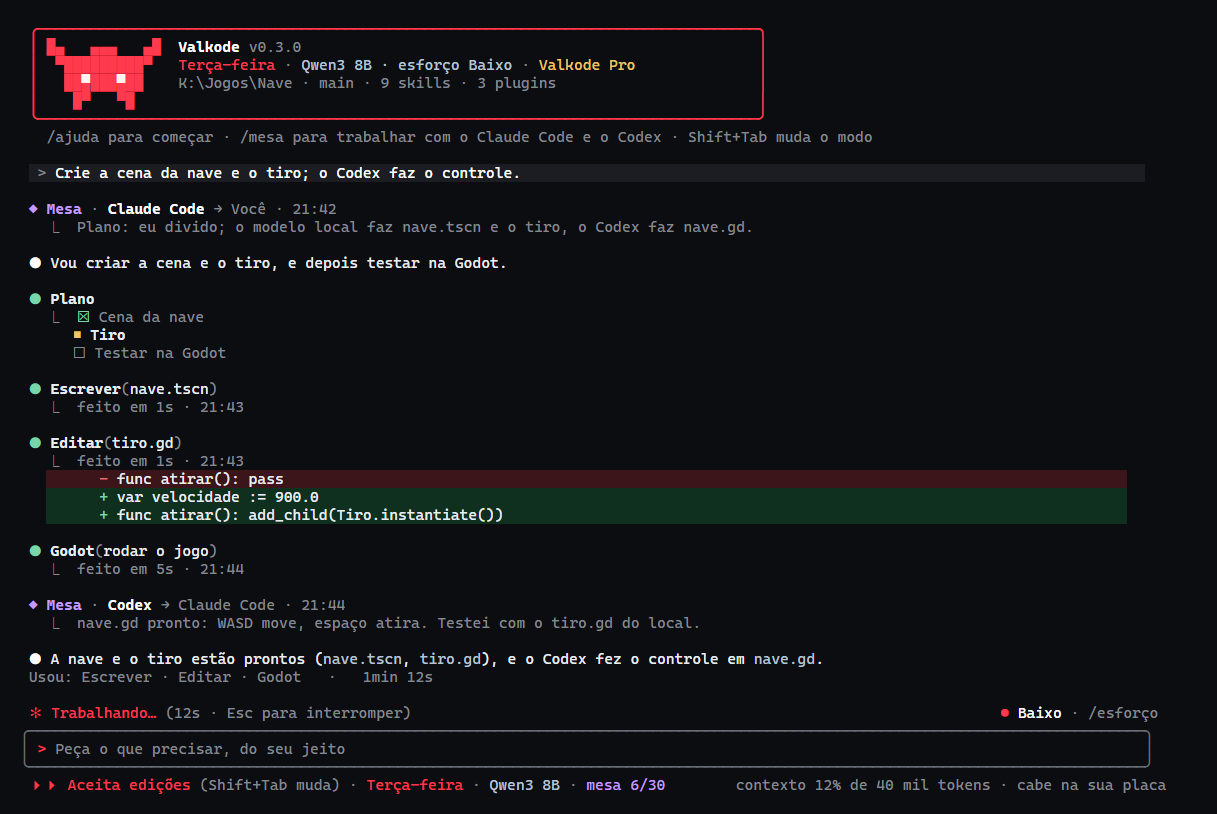
Um terminal completo para trabalhar na pasta em que você está, com as mesmas skills, plugins, modelos, memória e conta do Valkode. O terminal faz parte do plano Valkode Pro: o comando é instalado junto com o aplicativo e, ao abrir, pede a sua conta. Com o Pro, você pode usar só o terminal, sem abrir a janela. A esfera e o Olho de Deus ficam só no aplicativo, porque precisam de tela.
COMO COMEÇAR- Instale o Valkode (o comando vem junto) ou só o Valkode Terminal, abra um terminal novo do Windows, entre na pasta do projeto e digite
valkode. - Na primeira vez, ele leva você por três passos: a conta (abre a loja no navegador e você entra lá), o modelo (o recomendado para a sua placa já vem marcado e baixa enquanto você segue) e os aplicativos achados no computador. Para refazer depois, digite
/configurar. - Se a conta não tiver o Valkode Pro, o terminal mostra os planos e não abre a conversa.
- Peça o que precisar, em português. O Valkode escolhe a skill certa sozinho.
- Para ligar um aplicativo, digite
/conectar. Ele procura os aplicativos instalados, e os que seguem o contrato aparecem na lista. - Para ver um programa trabalhando, peça: “abra a Godot, quero ver você criando”. Ele abre na tela do computador, na janela dele. Funciona também com a Unreal Engine.
Tudo começa com /
/ajuda- tudo o que dá para fazer aqui
/modelo- troca o modelo; /modelo baixar <nome> procura e baixa outro
/esforço- Baixo, Médio ou Alto
/skills- as skills, as suas e as dos plugins
/plugins- os aplicativos ligados
/conectar- liga um aplicativo ou entra numa conta; /conectar <pasta> usa a pasta onde ele está instalado
/trabalho- tarefas, aplicativos em uso, subagentes, alterações e fontes
/mesa- trabalha junto com o Claude Code, o Codex e o aplicativo; /mesa nova <título>, /mesa sair
/desempenho- quanto o Valkode usa do PC; tira o modelo da placa (modo leve)
/nova- começa outra conversa
/retomar- volta a uma conversa
/memória- o que a assistente guardou de você
/permissões- o que ela faz sem perguntar
/entrar- liga a sua conta
/conta- a sua conta e o plano
/configurar- refaz os passos da primeira vez
/limpar- limpa a tela
/sair- fecha o terminal
Teclas: Esc para o que ela está fazendo; seta para cima traz os pedidos anteriores; Shift+Tab troca o modo (Manual, Aceita edições, Automático ou Planejamento, que mostra o plano antes de mexer); / abre os comandos; @ procura um arquivo da pasta e anexa.
AVANÇADO · SCRIPTS E AUTOMAÇÃOvalkode "tarefa"- faz a tarefa nesta pasta, escreve a resposta e sai
git diff | valkode- lê a tarefa da saída do comando anterior
valkode --json "tarefa"- os eventos em JSON, um por linha
valkode --conversa <id> "tarefa"- continua uma conversa
valkode --versao e valkode --ajuda- a versão e a ajuda
A tarefa de uma linha também precisa da conta com o Valkode Pro. Sem ninguém para responder, ela só faz o que não precisa da sua aprovação; o que precisa, ela avisa que não fez. Sem internet, vale o último Valkode Pro confirmado, até o fim do período pago mais 7 dias.
A mesa · Claude Code, Codex e o seu modelo local juntos
Cada um com o seu nome, na mesma mesa.
A mesa é uma conversa compartilhada entre os programas de IA do seu computador. O Claude Code e o Codex leem e escrevem nela, e podem pedir uma tarefa ao modelo local do Valkode, que roda na sua placa e não gasta a cota deles. No terminal, /mesa entra na mesa; no aplicativo, a mesa abre numa janela própria e você acompanha tudo.
claude mcp add valkode -- valkode mcp- liga o Valkode ao Claude Code (uma vez só)
codex mcp add valkode -- valkode mcp- liga o Valkode ao Codex (uma vez só)
Depois, peça no Claude Code ou no Codex: “abra uma mesa com o Valkode e peça ao modelo local para revisar este arquivo”. O comando valkode precisa estar instalado (vem com o aplicativo ou com o Valkode Terminal).
Como baixar e instalar
Do download à primeira conversa.
- Baixe o instalador nesta página (Valkode 0.3.0, 240 MB). Quem já tem o Valkode atualiza pelo próprio aplicativo, em Configurações, Conta e loja.
- Abra o arquivo. Na primeira vez, o Windows pode mostrar “O Windows protegeu o computador” (editor desconhecido): clique em “Mais informações” e depois em “Executar assim mesmo”. O instalador não pede administrador.
- Ele instala para o seu usuário e cria o atalho na Área de Trabalho e no Menu Iniciar. Ocupa cerca de 1,1 GB.
- Abra o Valkode e escolha um modelo em Configurações, Modelos locais, na aba Baixar. Quem já usa o Ollama vê os modelos dele na aba Instalados. Visão e voz são opcionais e também se baixam ali.
- Pronto: converse na janela ou fale com a Terça-feira ou o Jarvis pela esfera. Com o Valkode Pro, use também o terminal.
Requisitos: Windows 10 ou 11, 64 bits; 8 GB de memória (16 GB para o Qwen3 8B); placa de vídeo com Vulkan recomendada (medido na AMD RX 580 8 GB). Sem placa, roda no processador, mais devagar.
Limitações reais desta versão.
- Os modelos de IA não vão no instalador: você escolhe e baixa no aplicativo ou no terminal.
- Algumas camadas do Olho de Deus dependem de serviços públicos gratuitos, que às vezes demoram ou ficam fora do ar. O Olho avisa e não trava. As que pedem conta ficam para você ligar.
- Unreal Engine: você instala pela Epic, com a sua conta. Godot: você aponta a que já tem.
- O instalador não tem certificado Authenticode: o Windows pode mostrar “editor desconhecido”. As atualizações têm assinatura própria, conferida pelo aplicativo.
- Placa de vídeo: medido na AMD RX 580 8 GB. Outras placas com Vulkan devem funcionar, sem garantia de desempenho. O motor da NVIDIA é beta e ainda não foi testado numa placa NVIDIA de verdade.
- O terminal precisa da conta com o Valkode Pro. A atualização pelo aplicativo precisa de internet.
- O Claude Code e o Codex você instala e entra com a conta de cada um. O /revisar usa um modelo de fora com a sua chave de API, cobrada pelo serviço dele.
- Esta versão é só para Windows.
Integridade e autenticidade
Instalador completo
SHA-256: 4f9ddd5bf4f9f88598d9ec9cf47821aac39c91007ff92722e9fee0816f302c07
Autenticidade declarada pelo produtor: ed25519 · Sterling AI.
Atualização
SHA-256: 044858e5be919bebe97eb89e198455b3c41b7d8c2340d9b78e172e12d213d968
Autenticidade declarada pelo produtor: ed25519 · Sterling AI.